Se você utiliza WordPress, pode encontrar em Ferramentas > Saúde do Site um aviso semelhante a:
“Seu provedor de hospedagem pode informar se um cache de objeto persistente pode ser ativado em seu site. Seu host parece oferecer suporte aos seguintes serviços de cache de objetos: Redis.”
Esse aviso não significa necessariamente que existe um problema no site. Ele indica que o WordPress identificou que um sistema de cache de objetos persistente, como o Redis, pode ser utilizado.
Neste tutorial, vamos mostrar como verificar se sua hospedagem possui Redis, ativá-lo pelo cPanel e configurar o WordPress para utilizá-lo.
Também veremos uma configuração importante para quem utiliza o plugin Redis Object Cache.
Índice
O que é o Redis?
O Redis é um sistema de armazenamento em memória que pode ser utilizado pelo WordPress como Object Cache.
Ele permite armazenar temporariamente determinados dados utilizados pelo WordPress, reduzindo a necessidade de consultar repetidamente o banco de dados.
Isso pode ser especialmente útil em sites com:
- WordPress
- WooCommerce
- Muitos plugins
- Grande quantidade de acessos
- Conteúdo dinâmico
- Muitas consultas ao banco de dados
O Redis não substitui o cache de páginas do LiteSpeed. As duas tecnologias podem trabalhar juntas, cada uma atuando em uma camada diferente do site.
Antes de começar: faça um backup
Antes de alterar configurações do WordPress, principalmente o arquivo wp-config.php, recomendamos manter um backup atualizado do site e do banco de dados.
Também tenha cuidado ao editar o wp-config.php. Um erro de sintaxe pode impedir o carregamento do WordPress.
1. Verifique se sua hospedagem possui Redis
Primeiro, precisamos verificar se o servidor oferece Redis para sua conta.
No cPanel, procure por:
cPanel > LiteSpeed Redis Cache Manager
Caso o recurso esteja disponível, você poderá encontrar a opção:
Enable Redis Service
Se essa opção não estiver disponível, entre em contato com sua empresa de hospedagem e pergunte se o Redis está disponível para sua conta.
Em ambientes compatíveis com o LiteSpeed, o Redis pode ser disponibilizado individualmente para as contas de hospedagem. A documentação do LiteSpeed também apresenta a configuração específica para utilizar Redis com o LiteSpeed Cache em ambientes cPanel.
2. Ative o Redis pelo cPanel
No cPanel, acesse:
LiteSpeed Redis Cache Manager
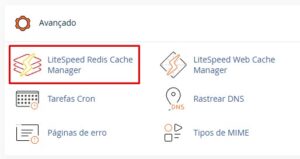
Depois clique em:
Enable Redis Service
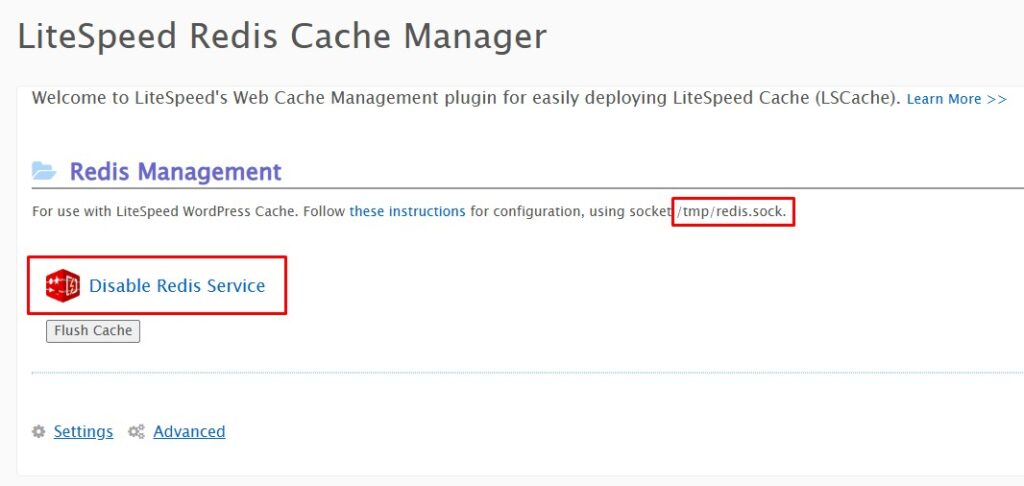
Após ativar o serviço, será disponibilizado um socket para que o WordPress possa se comunicar com o Redis.
Neste exemplo, utilizaremos:
/tmp/redis.sockImportante: o caminho pode variar de acordo com a configuração da hospedagem. Utilize sempre o socket informado pelo seu servidor.
3. Configure o Redis no LiteSpeed Cache
Agora vamos configurar o WordPress.
No painel administrativo, acesse:
LiteSpeed Cache > Cache > Object (Configurações do LiteSpeed Cache > Cache > Objeto)
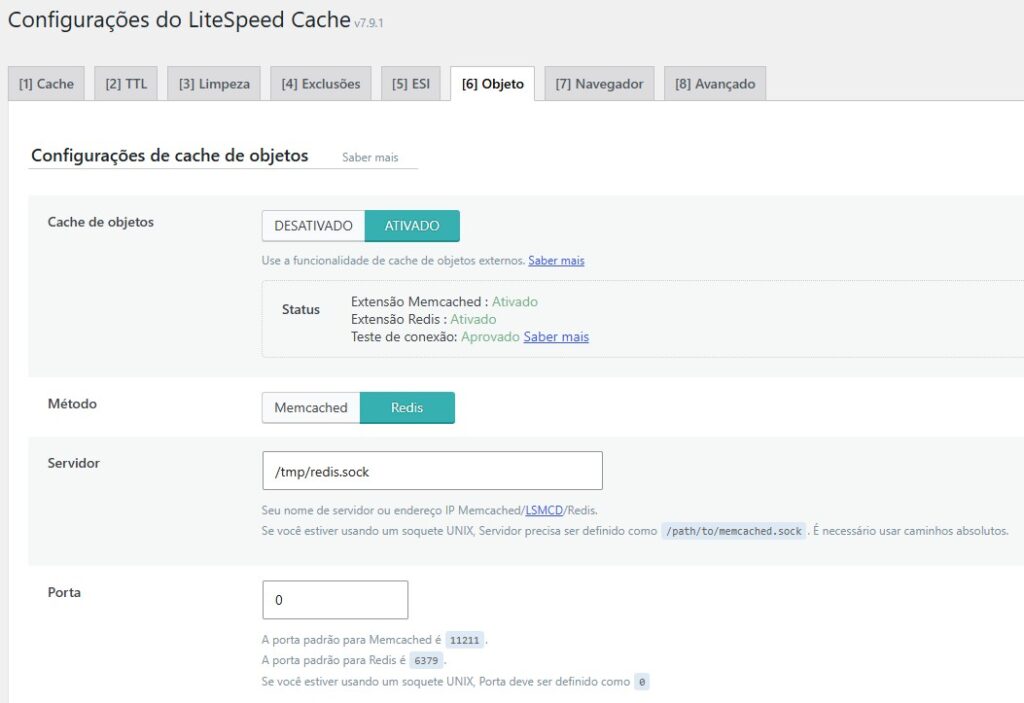
Ative:
Object Cache: ON
Depois utilize:
| Configuração | Valor |
|---|---|
| Object Cache | ON |
| Method | Redis |
| Host | /tmp/redis.sock |
| Port | 0 |
| Persistent Connection | ON |
A própria documentação do LiteSpeed recomenda essa configuração para Redis através de Unix Socket, utilizando /tmp/redis.sock como Host e 0 como porta.
Depois clique em:
Save Changes (Salvar)
Se tudo estiver funcionando corretamente, o LiteSpeed Cache deverá conseguir testar a conexão com o Redis.
Verifique a extensão Redis do PHP
Na mesma tela, confira se aparece:
Redis Extension: EnabledSe aparecer:
Redis Extension: Disableda extensão Redis do PHP utilizada pelo site pode não estar habilitada.
Nesse caso, entre em contato com sua hospedagem.
A documentação do LiteSpeed indica que a extensão Redis do PHP precisa estar disponível para utilizar esse recurso.
4. Se você utiliza o plugin Redis Object Cache, configure o wp-config.php
Se você utiliza o plugin Redis Object Cache no WordPress, existe uma configuração adicional importante.
Por padrão, o plugin utiliza uma conexão TCP, normalmente:
127.0.0.1:6379Porém, quando a hospedagem disponibiliza o Redis através de um Unix Socket, como:
/tmp/redis.socké necessário informar isso ao plugin.
O próprio projeto Redis Object Cache documenta que WP_REDIS_SCHEME pode ser definido como unix e WP_REDIS_PATH deve apontar para o socket.
Abra o arquivo: (cPanel > Gerenciador de Arquivos > Navegar até o diretório do WordPress)
wp-config.phpe adicione estas linhas antes de:
/* That's all, stop editing! Happy publishing. */Use:
define( 'WP_REDIS_SCHEME', 'unix' );
define( 'WP_REDIS_PATH', '/tmp/redis.sock' );
define( 'WP_REDIS_DATABASE', 0 );
Salve o arquivo e volte ao WordPress.
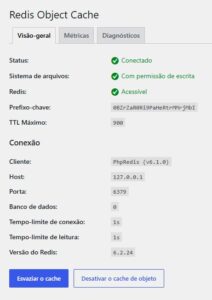
Depois acesse a página do Redis Object Cache e ative o cache.
Importante
Se você utiliza somente o Object Cache do LiteSpeed Cache, essa alteração no wp-config.php não é necessária.
Nesse caso, basta configurar o Redis diretamente em:
LiteSpeed Cache > Cache > Object
com:
Object Cache: ON
Method: Redis
Host: /tmp/redis.sock
Port: 0
Como saber se o Redis está funcionando?
Depois da configuração, acesse:
LiteSpeed Cache > Cache > Object
Verifique se o status indica que o Redis está ativo.
A configuração deverá estar semelhante a:
Object Cache: ON
Method: Redis
Host: /tmp/redis.sock
Port: 0
Redis Extension: Enabled
Se você utiliza o plugin Redis Object Cache, verifique também o status apresentado pelo próprio plugin.
Quando conectado corretamente, ele deverá indicar que o Redis está conectado.
Redis via Socket ou TCP?
Existem duas formas comuns de conectar o WordPress ao Redis.
TCP
127.0.0.1:6379Unix Socket
/tmp/redis.sockNeste tutorial estamos utilizando Unix Socket, pois é o formato disponibilizado pelo ambiente utilizado como exemplo.
Para o LiteSpeed Cache, a configuração é:
Host: /tmp/redis.sock
Port: 0
Já no plugin Redis Object Cache, é necessário informar no wp-config.php que a conexão utiliza unix:
define( 'WP_REDIS_SCHEME', 'unix' );
define( 'WP_REDIS_PATH', '/tmp/redis.sock' );Erros comuns
Redis Extension: Disabled
A extensão Redis do PHP não está disponível para a versão do PHP utilizada pelo site.
Entre em contato com a hospedagem para verificar.
Connection refused
Verifique se o Redis está ativo e se o endereço utilizado está correto.
O Redis Object Cache tenta conectar em 127.0.0.1:6379
Isso geralmente significa que o plugin está utilizando sua configuração padrão TCP.
Confira o wp-config.php e adicione:
define( 'WP_REDIS_SCHEME', 'unix' );
define( 'WP_REDIS_PATH', '/tmp/redis.sock' );
O padrão documentado pelo plugin é TCP em 127.0.0.1:6379, portanto a configuração do socket precisa ser informada quando esse for o método disponibilizado pelo servidor.
Redis e LiteSpeed Cache podem ser usados juntos?
Sim.
Eles possuem funções diferentes.
O LiteSpeed Cache pode armazenar páginas inteiras em cache, permitindo que determinadas requisições sejam atendidas sem executar todo o processamento do WordPress.
O Redis, por outro lado, funciona como Object Cache e pode armazenar dados utilizados pelo WordPress durante seu processamento.
Por isso, uma configuração comum é:
Visitante
   ↓
LiteSpeed
   ↓
LiteSpeed Cache
   ↓
WordPress
   ↓
Redis Object Cache
   ↓
Banco de dados
O resultado depende da configuração do site, tema, plugins, tráfego e quantidade de conteúdo dinâmico.
A StoreHosting já possui Redis incluso
Na StoreHosting, você não precisa contratar um serviço externo de Redis.
Nossos planos de hospedagem já possuem Redis incluso, permitindo utilizar o recurso como Object Cache em seus sites WordPress.
Além do Redis, nossos planos contam com:
- ✓ Servidores no Brasil
- ✓ LiteSpeed
- ✓ CloudLinux
- ✓ Armazenamento NVMe
- ✓ Redis
- ✓ Backup diário
- ✓ Antivírus
- ✓ WAF
- ✓ SSL
- ✓ Suporte técnico especializado
Conheça nossos planos de Hospedagem de Sites
Perguntas frequentes
1. O Redis é obrigatório no WordPress?
Não. O WordPress funciona normalmente sem Redis. Porém, o Object Cache pode melhorar o desempenho de determinados sites, principalmente aqueles que fazem muitas consultas e operações dinâmicas.
2. Posso usar Redis junto com LiteSpeed Cache?
Sim. O LiteSpeed Cache pode utilizar Redis como Object Cache, enquanto o cache de páginas atua em outra camada.
3. Preciso alterar o wp-config.php?
Somente se você utilizar o Redis Object Cache e precisar configurar a conexão através de Unix Socket.
Se estiver utilizando o Object Cache diretamente pelo LiteSpeed Cache, a configuração pode ser feita pela própria interface do plugin.
4. Qual socket devo utilizar?
Neste exemplo:
/tmp/redis.sock5. O Redis deixa qualquer WordPress mais rápido?
Não necessariamente. O ganho depende do tipo de site, quantidade de consultas, plugins, tráfego e conteúdo dinâmico.