Se você é empreendedor, freelancer ou representa uma marca, ter um e-mail profissional com domínio próprio é mais do que uma questão de imagem — é um diferencial competitivo. A boa notícia? É totalmente possível gerenciar esse e-mail personalizado utilizando a interface familiar, intuitiva e completa do Gmail.
Com o Gmail, você tem acesso a ferramentas robustas de produtividade, integração com o Google Drive, Agenda e uma série de funcionalidades que ajudam a manter seu dia organizado e sua comunicação fluindo com eficiência. E o melhor: ao contratar qualquer plano de hospedagem na StoreHosting, você ganha um e-mail profissional que pode ser facilmente integrado ao Gmail.
A seguir, veja como configurar tudo isso e aproveitar o máximo potencial do Gmail para sua rotina profissional.
Índice
Configurando o Gmail para seu e-mail com domínio personalizado
Antes de mais nada, é importante entender: você não precisa abrir mão do Gmail só porque tem um domínio próprio. O serviço permite que você use um e-mail profissional (ex: [email protected]) na interface do Gmail, mantendo todas as vantagens da plataforma do Google.
Essa funcionalidade é especialmente útil para quem busca profissionalismo, praticidade e integração com ferramentas como Drive, Agenda e Meet. E sim, você pode configurar isso sem pagar nada a mais pelo Gmail – basta ter o domínio e o e-mail configurados.
Na StoreHosting, por exemplo, todos os planos de hospedagem já incluem e-mails profissionais, prontos para serem conectados ao Gmail.
Adicionando seu e-mail personalizado no Gmail
Vamos direto ao ponto. Para integrar seu e-mail profissional ao Gmail, siga este passo a passo:
-
Acesse sua conta do Gmail.
-
Clique no ícone de engrenagem no canto superior direito e selecione “Ver todas as configurações”.
-
Vá até a aba “Contas e importação”.
-
Na seção “Enviar e-mail como”, clique em “Adicionar outro endereço de e-mail”.
-
Digite o endereço profissional (ex: [email protected]).
-
Selecione a opção de envio via SMTP e adicione os dados do servidor de saída, fornecidos pela sua hospedagem (na StoreHosting, isso vem detalhado no painel do cliente).
-
Confirme o e-mail clicando no link de verificação que será enviado.
-
Por fim, defina este e-mail como padrão, caso deseje usá-lo sempre.
Pronto! Agora você poderá enviar e receber mensagens com seu e-mail profissional diretamente do Gmail, sem precisar acessar múltiplos serviços ou apps.
Responda com seu e-mail profissional, sem esforço
Após configurar, é possível definir que todas as respostas sejam feitas automaticamente com seu endereço personalizado, mantendo a consistência visual da sua marca.
Basta:
-
Ir em Configurações > Contas e importação;
-
Em “Enviar e-mail como”, clique em “Tornar padrão” ao lado do e-mail profissional;
-
Marque a opção para responder com o mesmo endereço para o qual o e-mail foi enviado.
Assim, sempre que um cliente responder ou enviar um e-mail, sua resposta sairá com o endereço profissional, garantindo uma comunicação coerente e profissional.
Organização de e-mails no Gmail: mais controle, menos bagunça
O Gmail oferece uma variedade de recursos para organizar seus e-mails de maneira visual e prática, inclusive com etiquetas (marcadores), abas e filtros automáticos.
Como criar marcadores personalizados:
-
Clique com o botão direito sobre um e-mail;
-
Vá em “Marcar como” > Criar novo;
-
Nomeie a categoria (ex: Clientes, Propostas, Suporte);
-
Pronto, esse marcador aparecerá na lateral e poderá ser aplicado automaticamente com filtros.
Isso evita que e-mails importantes se percam no meio de notificações ou spam. E se você usa seu Gmail para vários propósitos — pessoal e profissional — essa separação visual é fundamental para manter a produtividade em alta.
Automatize sua caixa de entrada com filtros inteligentes
Quer ir além da organização manual? Os filtros do Gmail permitem que você crie automações, como:
-
Arquivar e-mails automaticamente;
-
Encaminhar mensagens específicas;
-
Aplicar marcadores ao receber e-mails de certos remetentes;
-
Deletar mensagens promocionais irrelevantes.
Para configurar:
-
Clique na barra de pesquisa e em seguida na seta para baixo;
-
Escolha os critérios do filtro (palavra-chave, remetente, assunto…);
-
Clique em “Criar filtro”;
-
Selecione a ação desejada (marcar, arquivar, encaminhar etc.);
-
Salve.
Com isso, você reduz o tempo gasto com tarefas repetitivas e mantém seu e-mail profissional limpo e funcional.
Integração com ferramentas do Google para máxima produtividade
Uma das grandes vantagens de usar o Gmail como seu gerenciador de e-mail profissional é a integração com outras ferramentas da Google.
Compartilhamento com Google Drive
Quer enviar propostas, contratos ou apresentações? Basta clicar no ícone de Drive ao compor um e-mail e selecionar o arquivo. Você ainda pode definir permissões específicas de leitura, comentário ou edição, tudo sem sair da janela do Gmail.
Agendamento com Google Agenda
Agendar reuniões, entrevistas ou sessões com clientes se torna simples:
-
Clique no ícone do calendário na lateral do Gmail;
-
Veja sua agenda;
-
Crie um evento e envie o convite por e-mail em segundos.
Essa integração economiza tempo e centraliza suas ações em uma só interface.
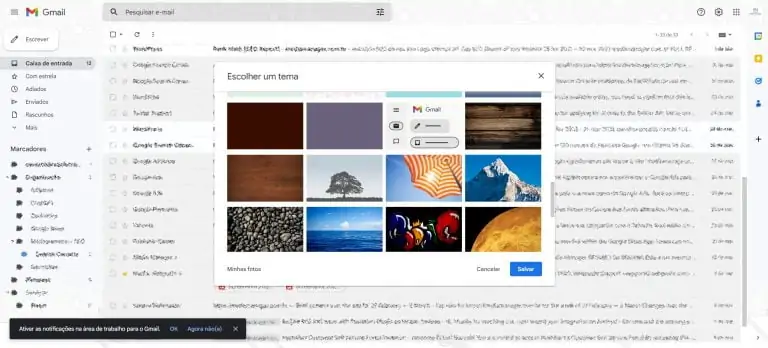
Deixe o visual do seu Gmail com a cara da sua marca
Crie uma assinatura profissional impactante
-
Vá até Configurações > Geral > Assinatura;
-
Crie uma nova assinatura com seu nome, cargo, logo da empresa e redes sociais;
-
Use formatação e links clicáveis para torná-la funcional.
Uma boa assinatura transmite autoridade e gera confiança, especialmente em contatos comerciais.
Personalize o tema do seu Gmail
Quer algo mais visual?
-
Vá em Configurações > Temas;
-
Escolha entre cores, imagens ou até mesmo um tema com sua identidade visual.
Dessa forma, sua caixa de entrada se transforma em uma extensão da sua marca — mais personalizada, mais profissional.
Dicas práticas para gerenciar melhor seu tempo no Gmail
-
Defina horários fixos para checar seus e-mails e evite ficar olhando a caixa de entrada o tempo todo;
-
Use a pesquisa avançada para encontrar e-mails específicos com rapidez, filtrando por data, remetente ou palavras-chave;
-
Habilite a função “Desfazer envio” para corrigir erros em mensagens enviadas por engano — um verdadeiro salva-vidas em momentos de pressa.
Aproveite ao máximo: e-mail profissional + Gmail + StoreHosting
Com tudo isso em mente, fica claro que o Gmail não só permite o uso de e-mails personalizados, como também oferece recursos de nível empresarial, gratuitamente.
E o melhor: ao contratar qualquer plano da StoreHosting, você recebe e-mails profissionais gratuitos, com configuração simplificada para uso direto no Gmail. Isso elimina a necessidade de contratar serviços caros de e-mail corporativo, além de permitir usar toda a infraestrutura e segurança da Google sem custo adicional.
Se você ainda não tem um domínio próprio ou quer melhorar a estrutura digital do seu negócio, a StoreHosting é a parceira ideal para começar. Além do domínio e da hospedagem, você garante um e-mail profissional de verdade, fácil de usar, com integração total ao Gmail.