Índice
Instale WordPress Utilizando o WP-Toolkit Passo a Passo
O que é o plugin WP-Toolkit?
O WP-Toolkit é uma ferramenta integrada ao cPanel, um dos painéis de controle de hospedagem mais populares do mercado, que facilita a instalação, gerenciamento e atualização do WordPress em um ambiente de hospedagem. Ele oferece uma interface intuitiva e simplificada para ajudar os usuários a configurarem e manterem seus sites WordPress de maneira eficiente.
Sendo o WordPress uma das plataformas mais populares para criação de sites e blogs devido à sua flexibilidade e facilidade de uso. O WP-Toolkit simplifica o processo de instalação e gerenciamento do WordPress. Neste guia passo a passo, vamos mostrar como usar o WP-Toolkit no cPanel para instalar o WordPress em seu domínio.
Passo 1: Acesse o cPanel
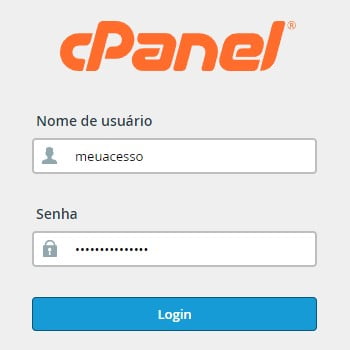
O primeiro passo é acessar o cPanel da sua conta de hospedagem. O cPanel geralmente pode ser acessado digitando “seudominio.com/cpanel” na barra de endereço do seu navegador. Insira suas credenciais de login fornecidas pelo provedor de hospedagem e faça login no cPanel.
Passo 2: Localize a seção “Domínios” e clique em “WP-Toolkit”
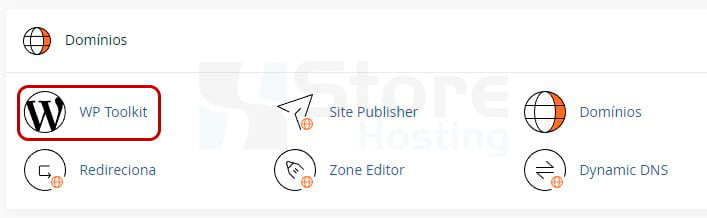
No cPanel, você encontrará várias seções e ícones que representam diferentes funcionalidades. Role a página até encontrar a seção “Domínios” e procure pelo ícone “WP-Toolkit”. Clique nele para acessar a ferramenta.
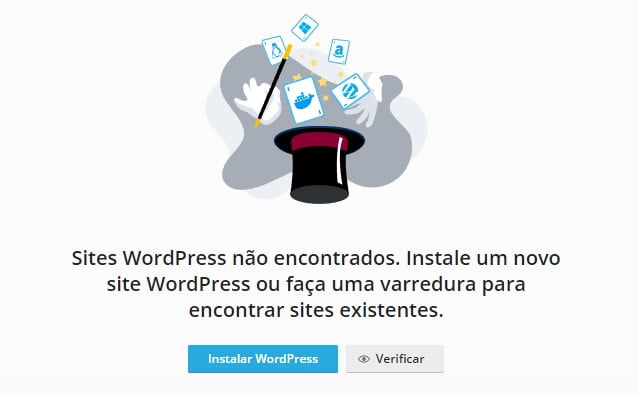
Passo 3: Clique em “Instalar WordPress” para dar inicio às configurações do WordPress
No WP-Toolkit, você verá uma lista dos domínios associados à sua conta de hospedagem. Selecione o domínio no qual deseja instalar o WordPress clicando no botão “Instalar” ao lado do nome do domínio.
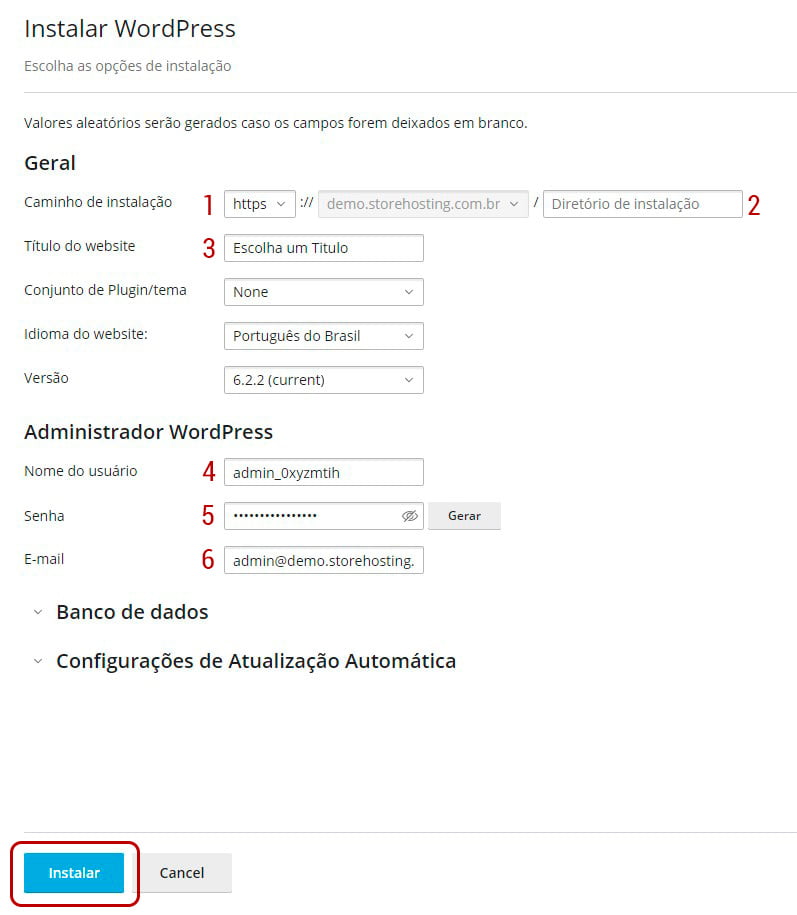
Passo 4: Configure as opções de instalação do WordPress
Ao clicar no botão “Instalar WordPress”, irá abrir uma nova janela com as configurações de instalação do WordPress. Aqui estão algumas opções que você precisa definir:
- Definir o domínio do site: Caso haja mais de um domínio instalado em sua conta você deverá selecionar o domínio que deseja realizar a instalação, caso tenha apenas um domínio a seleção é automática.
- Escolher o diretório de instalação: Se quiser realizar a instalação na raiz do domínio, deve-se deixar em branco o campo. Só é válido onde queira instalar dentro de pasta. Ex. meudominio.com/meusite.
- Titulo do Site: Insira o título do site para realizar a instalação inicial, lembrando que é possível realizar alteração após instalado via painel de administração.
- Escolher um nome de usuário: Os próximos passos são cruciais, pois eles que definem os dados de acesso ao seu site, escolha um nome de usuário administrativo, por segurança evite utilizar apenas admin.
- Cadastrando a senha do administrador: Assim como recomendado no item anterior, recomendamos que seja realizado uma criação de senha segura, de preferência contendo sempre um caractere numérico e um especial.
- E-mail de recuperação e acesso: Último passo dos dados de acesso, agora inserir um e-mail, esse mesmo e-mail poderá ser utilizado para acessar também em vez de utilizar o nome de usuário definido no passo 4, esse e-mail também será responsável por receber notificações vindas do site. Ex: formulário de contato, comentários, etc.
- Finalizar: Pronto! Agora só clicar em “Instalar” para dar inicio à instalação do WordPress, esse processo poderá levar alguns minutos.
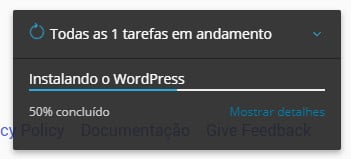
Passo 5: Aguarde a conclusão da instalação
O WP-Toolkit agora começará a instalar o WordPress no seu domínio. Aguarde até que o processo seja concluído. Isso pode levar alguns minutos.
Passo 6: Acesse o painel de administração
Após a conclusão da instalação, você verá uma mensagem informando que o WordPress foi instalado com sucesso. Para acessar o painel administrativo digite “https://seudominio.com/wp-admin” na barra de endereço do seu navegador. Insira suas credenciais de login (nome de usuário/e-mail e senha) e faça login.
Passo 7: Personalize e comece a usar o seu site WordPress
Agora que você está no painel de administração do WordPress, você pode começar a personalizar o seu site, instalando temas, plugins e criando conteúdo. Explore as várias opções disponíveis no painel de administração para construir o seu site da maneira que desejar.
Você concluiu com sucesso a instalação do WordPress usando o WP-Toolkit no cPanel. Agora você está pronto para criar um site poderoso e funcional usando a plataforma WordPress.
Esperamos que este guia passo a passo tenha sido útil e que você tenha sucesso em instalar o WordPress usando o WP-Toolkit no cPanel. Divirta-se construindo seu site e aproveite todas as vantagens que o WordPress tem a oferecer!