Você já deve ter notado que algumas vezes a conexão com a internet aparenta estar lenta chegando até com que algumas páginas não carregue perfeitamente, isso pode ser causado e na maior parte das vezes por conta do Servidor DNS, uma sigla para Domain Name System (Sistema de Nome de Domínio) ele é responsável por transformar um endereço IP em um nome mais amigável como www.storehosting.com.br para o usuário, mas se esse Servidor DNS fornecido pelo seu provedor estiver sobrecarregado essa “transformação” se tornará lenta e por consequência afetará sua experiência na navegação.
Vamos mostrar como é simples alterar o Servidores DNS em seu computador.
Veja alguns servidores DNS disponíveis ao público.
Google DNS
8.8.8.8
8.8.4.4
Open DNS
208.67.222.222
208.67.220.220
CloudFlare DNS
1.1.1.1
1.0.0.1
Trocando as DNS no Windows 10
Vamos ao passo a passo
1 – Abra o Menu Iniciar e clique em Configurações (simbolizado por uma engrenagem logo acima do ícone para desligar) ou através do atalho Win + i;
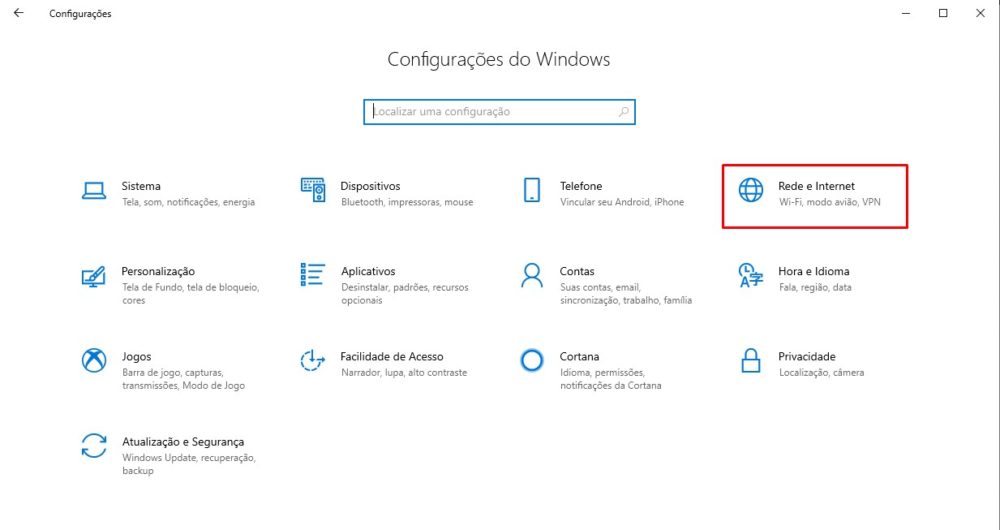
2 – Do lado esquerdo clique em Wi-Fi ou Ethernet e em seguida em Alterar opções de adaptador
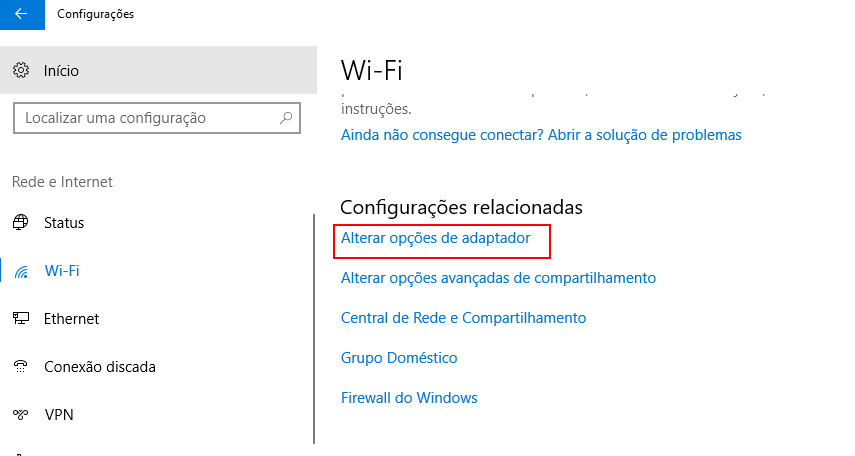
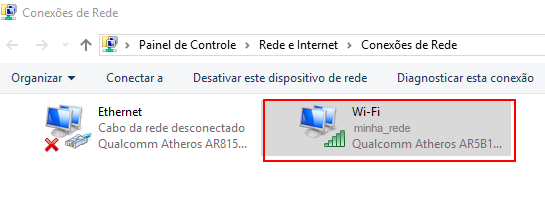
3 – Irá abrir uma janela mostrando todas suas conexões, selecione sua rede ativa (seja ela wifi ou via cabo) e clique com botão direito e vá em Propriedades
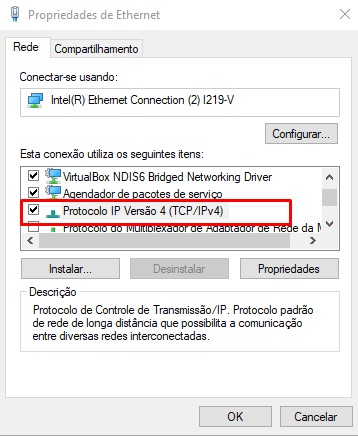
4 – Após abrir a janela, vá até a opção Protocolo IP Versão 4 (TCP/IPv4) e clique em Propriedades
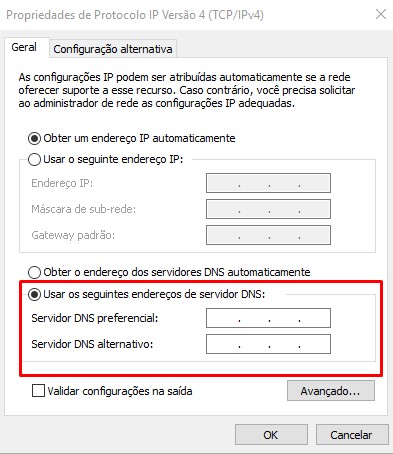
5 – Após abrir as propriedades marque a opção Usar os seguintes endereços de servidor DNS e insira o servidor de sua preferência (os valores estão no começo do tutorial), feito isso clique em OK para salvar as configurações.
Gostou? Dúvidas? Deixe nos comentários